使用“选择工具”
使用“选择范围”可隔离出相片的一块区域,这样就可以给该区域应用编辑或滤镜,而不是针对整个相片。“选择范围”工具可从工具栏启用。
共有七种选择工具,每种工具都能以独特的方式选择照片的某个区域:
每种“选择范围”可用的控件随所选的工具改变。
“选择范围”工具可与以下“编辑”工具一起使用:
- 修复:肤色微调,色差
- 添加:晕影、特效、移轴、绘画工具、粒状
- 曝光/光线:曝光、色阶、自动色阶、色调曲线、光线均衡 (Light EQ™)、除雾以及减淡与加深
- 颜色:白平衡、颜色均衡、颜色平衡、转换成黑白、拆分色调
- 细节:锐化、模糊、杂点、清晰度、细节画笔
“选择范围”工具
| 矩形 |

|
单击并拖动一个矩形,该矩形从第一次单击的位置开始,到松开鼠标的位置结束。使用矩形选择工具时按住Shift键,可将其变成等边正方形形状。 |
| 椭圆形 |

|
单击并拖动一个椭圆,该椭圆从第一次单击的位置开始,到松开鼠标的位置结束。在使用 椭圆形 选择工具时按住 轮班 键,使其变成等边 圆形 形状。 |
| 套索 |

|
单击鼠标左键,拖动光标在要选择的区域周围绘制。绘制时,会出现一条显示绘制区域的线。松开鼠标,线条的末端会自动连接到线条的起点,从而完成选区。整个选区会以蚂蚁行进的方式进行动画处理。 |
| 多边形 |

|
单击图像的任意区域开始选择。移动鼠标时,选区将跟随光标移动。要改变选区线的方向,请单击鼠标左键。双击完成选区。 |
| 刷子 |

|
使用画笔选择工具,可根据颜色、亮度或颜色和亮度的组合来锁定选区。从上下文栏的下拉菜单中选择 “颜色”、“亮度 ”或 “魔术 ”来定义选区。然后,将画笔的中心对准目标颜色、亮度或组合,开始绘制。增加 宽容 滑块,在选区中包含更大范围的像素。容差滑块的值越小,像素必须与点击的像素越相似才能包含在内。右键单击可以擦除选区。 |
| 魔术棒 |

|
单击图像的任意区域,所有相同颜色的像素都会包含在选区中。选择是只选择实际接触点击像素的相同颜色像素,还是选择照片中所有相似的像素。提高阈值可在选区中包含更多像素。阈值越低,像素必须与点击的像素越相似才能被包含在内。阈值越大,像素的差异就越大,但仍能被选中。 |
| AI 对象选择 |

|
单击并拖动光标,在要选择的区域周围松散地绘制。在您绘制的过程中,会出现一条线显示您绘制的位置。当您释放鼠标时,线条的末端会自动连接到起点,从而完成选择。AI 会检测到绘制区域内的任何对象,并在对象周围创建清晰、紧密的选择对象。 |
覆盖选项
选择的可视化表示(称为叠加)可以进行定制,以找到最适合选择任务的可视化方式。
自定义选择叠加:
- 从主菜单中选择 选择 | 覆盖选项...。
- 在叠加选项对话框中,选择以下其中一个叠加选项:
- 单击确定。
|
蚂蚁行军 |
该选项用动画虚线勾勒出选区。 |
|
突出显示的选择 |
该选项可以用从下拉菜单中选择的颜色突出显示选区。通过调整透明度滑块,自定义色彩叠加的透明度。 |
|
评选曝光 |
该选项可以用从下拉菜单中选择的颜色突出显示图像的非选定区域。通过调整 不透明度 滑块,自定义非选定区域的透明度。 |
使用选择工具
- 从工具栏中选择 套索 按钮。
 从工具栏中选择套索按钮。
 - 在图像上单击并按住鼠标左键,然后在要选择的区域周围画图。
- 松开鼠标键完成选择。
- 要清除选区,请单击图像未选中部分(套索、矩形或椭圆选区)的任意位置。
- 要添加到现有的选择范围,请按住 Shift 键或单击图像上方工具属性栏中的
 添加到选择图标,然后画出一个包含原始选择线任何部分的形状。
 - 要添加到现有的选择,可按住 Shift 键或单击图像上方工具属性栏中的 添加到选择图标,然后绕着图像的任何部分画线。
- 要从选择范围中减去,可按住 Ctrl 键或单击图像上方工具属性栏中的
 从选择中减去图标,然后画出一个包含部分原始选区或将其完全包围的形状。
 - 要对图像的外部区域应用编辑或效果,可从主菜单中选择选择 | 反向来反转所选区域。
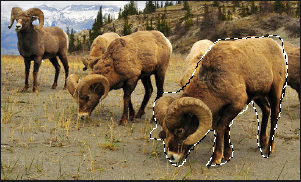
释放鼠标后,原始选择范围扩展到包含所添加的内容的外缘。
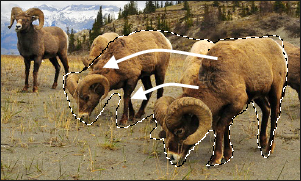
只要避开原始选择范围,就可以在选择范围之外增加若干个隔开的添加部分。
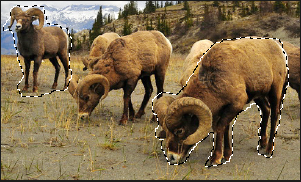
反向选择包括初始选择范围之外的所有区域。
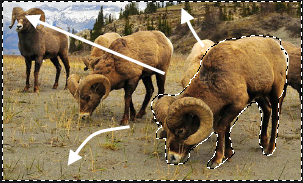
通过按住预览按钮预览选择蒙版。 
编辑工具或特殊效果可以应用于选择范围。
- 选择工具栏中的魔术棒按钮。

- 单击图像中的任何颜色。
- 请执行以下操作之一:
- 在图像上方的工具属性栏,滑动阈值滑块以调整要包含或排除的像素数。“阈值”滑块设置像素需要与最初单击的点多么相似才能被包含在选择范围中。
- 在图像上方的工具属性栏中,启用相连复选框以仅包括与最初单击的像素相接触的像素。
- 按住 Shift 并单击选择范围的旁边以包含更多的像素。
- 按住 Ctrl 并单击选择范围的旁边以减去一些像素。
- 从工具属性栏中的魔术棒类型下拉列表中选择以下选项之一:
- 亮度:选择图像中与单击区域的亮度相似的像素。
- 颜色:选择图像中与单击区域的色彩和亮度相似的像素。
- RGB:选择图像中与单击区域的红、绿、蓝组合相似的像素。
颜色通常是魔术棒工具的最佳选择。
通过按住预览按钮预览选择蒙版。
编辑工具或特殊效果可以应用于选择范围。
- 从工具栏选择矩形或椭圆按钮。
 或
或 
- 单击并拖动以便在图像上画出选择范围。
- 请执行以下操作之一:
- 要向现有选择中添加内容,请按住 Shift 键,或点击图像上方的 添加到选择 图标,然后绘制一个包含原始选择线任何部分的形状。释放鼠标后,原始选择将扩展到包括添加部分的外边缘。
- 要将多个区域添加到选区,请按住Shift键,或点击 添加到选择 图标,然后在图像上方的 工具属性 酒吧中,围绕图像的任何部分进行绘制。
- 要从选区中减去,请按住Ctrl,或点击 从选择中减去 图标,然后绘制一个形状,该形状包括原始选择的一部分或完全包围它。
- 要向现有选择中添加内容,请按住 Shift 键,或点击图像上方的
通过按住预览按钮预览选择蒙版。
编辑工具或特殊效果可以应用于选择范围。
- 从工具栏选择多边形按钮。

- 单击图像上的任意位置以开始选择。
- 再次单击更改选择线的方向。
- 双击完成选择。
- 请执行以下操作之一:
- 要向现有选择中添加内容,请按住 Shift 键,或点击图像上方 添加到选择 图标,然后绘制一个包含原始选择线任何部分的形状。释放鼠标后,原始选择将扩展到包括添加部分的外边缘。
- 要将多个区域添加到选区,请按住Shift键,或点击 添加到选择 图标,然后在图像上方的 工具属性 酒吧中,围绕图像的任何部分进行绘制。
- 要从选区中减去,请按住Ctrl,或点击 从选择中减去 图标,然后绘制一个形状,该形状包括原始选择的一部分或完全包围它。
- 要向现有选择中添加内容,请按住 Shift 键,或点击图像上方
通过按住预览按钮预览选择蒙版。
编辑工具或特殊效果可以应用于选择范围。
- 从工具栏中选择画笔选择纽扣。
- 在图像上方的“工具属性”栏中,从“智能刷”下拉列表中选择一个选项:
- 调整容差滑块以增大或减小所选像素的范围。
- 将光标放在想要的颜色或亮度上,然后在图像上单击和/或拖动以创建选择。
|
颜色 |
根据像素与画笔中心像素的颜色值的相似程度选择像素,具体取决于“容差”设置。 |
|
亮度 |
根据像素与画笔中心像素的亮度值的相似程度选择像素,具体取决于“容差”设置。 |
|
魔术 |
根据像素与画笔中心像素的颜色和亮度值组合的相似程度选择像素,具体取决于“容差”设置。 |
要从选择范围中删除区域,可右键单击并拖动要取消选择的区域。
要将画笔用作常规选择工具,可在刷涂时按住 Shift。
可以选择某个编辑工具或特殊效果,以便应用于选择范围。
使用鼠标右键单击滑块可重设为默认值。
- 选择 AI 对象选择 纽扣,或按 Ctrl + U。
- 在图像上,点击并按住鼠标左键,同时围绕要选择的对象进行绘制。
- 松开鼠标纽扣完成选择。
- 要添加到现有选择中,请按住 Shift,或单击上下文栏中的 添加到选择 纽扣,然后绘制一个包含原始选择线任何部分的形状。

- 要从选择中减去部分,请按住 Ctrl,或单击上下文栏中的 从选择中减去 纽扣,然后绘制一个包含原始选择的一部分或完全包围它的形状。

当您释放鼠标时,原始选区将扩展以包含您添加内容的外边缘。
要使用“选择背景”:
您可以使用“选择背景”工具自动选择图像中的背景。
点击 选择 | AI 选择背景,或按 Ctrl + Shift + J。
要使用“选择主题”,请执行以下操作:
您可以使用“选择主题”工具自动选择图像中的主题。
点击 选择 | AI 选择主体,或按 Ctrl + Shift K。
使用“选择天空”...
您可以使用“选择天空”工具自动选择图像中的天空。
点击 选择 | AI 选择天空,或按 Ctrl + Shift Q。
结合使用各个工具
各个选择工具可以单独使用,也可以结合起来使用。例如,可以使用魔术棒来选择大多数特定的颜色,然后切换到套索将更多的内容添加到选择范围,也可以从中减去一些内容。或者可以使用矩形选择范围来选择较大的一般区域,然后使用套索来细化它。
要组合使用选择工具:
- 从工具栏选择一个工具,然后在图像上执行选择。
- 从工具栏选择第二个工具。
- 单击添加到选择图标。
- 在图像上执行其他选择。
将选择范围保存为预置值:
将自定义设置保存为预设值以供日后使用。进行选择后,从主菜单中选择选择 | 保存选择...。
要使用先前保存的选择,从主菜单中选择选择 | 加载选择...。
要删除已保存的选择,从主菜单中选择选择 | 管理选择...。
要剪切与粘贴选择范围:
- 在图像上进行选择。
- 请执行以下操作之一:
- 按 Ctrl + C。
- 从主菜单选择编辑 | 复制。
- 请执行以下操作之一:
- 按 Ctrl + P。
- 从主菜单选择编辑 | 粘贴。
这样就将选择内容粘贴到图层编辑器窗格中选定(活动)图层上方的新图层上。
要删除所选的像素:
- 在图像上进行选择。
- 从主菜单中选择选择 | 删除所选像素,或按 Alt + Delete。
要恢复已删除的像素,使用撤消按钮。
要从选择内容创建图层蒙版:
请参阅图层蒙版。
要从选择内容添加或去除蒙版:
请参阅图层蒙版。
要将蒙版与选择内容相交:
请参阅图层蒙版。
针对选择内容
可以使选择内容针对特定的色调和亮度值以及皮肤色调。
要按照颜色或色调选择像素:
- 从主菜单中选择选择 | 亮度\色彩范围。
- 在 亮度\色彩范围对话框中,按如下所述配置设置。
- 按确定。将选中目标颜色或色调。
亮度\色彩范围对话框
| 预设值 | 从下拉列表中选择一个已保存的预置,或单击“保存”图标将设置保存为新预置。 |
| 亮度范围 | 亮度范围滑块用于选择亮度色调。 |
| 色彩范围 | 颜色范围轮可针对特定颜色进行选择。 |
| 平滑度 |
通过抑制纹理细节来细化皮肤。 |
| 皮肤定位 |
皮肤定位滑块专门针对皮肤色调进行选择。要定位皮肤色调,请具体根据所需的强度,将滑块向右移动到 0 到 100 之间的值。 移动皮肤定位滑块时,所有其他颜色(皮肤色调除外)将被排除在外,不会被改动。 要从选择内容中排除不需要的皮肤色调,请将滑块向左移到 0 到 -100 之间的值。 |
亮度选项
基于图像亮度创建选择。像素的亮度越高,该像素上的选项越强大。
要按照亮度选择像素:
从主菜单中选择选择 | 亮度选项。
主体选择
从图像的背景中分离和选择主体。
要选择图像主体:
从主菜单中选择选择 | 选择主体。